


WordPress 建站怎么优化还是慢?告别 B/C 级评分,这款 Accelerator 插件让你网站秒开 A 级 95+!
Accelerator 插件翻译出来就叫加速器,简易几步操作就马上让你网站秒开。
PageSpeed Insights、Pingdom、gtmetrix这几个专业的测速站跑一下,评分变绿,95+,A级。
作为wordpress站长,最崩溃的时刻莫过于此: 你熬了几个通宵,精选了主题,调好了各种功能参数布局,甚至连每一张图片都手动压缩过。结果兴致冲冲跑去 Google PageSpeed Insights 或者 GTmetrix 一测——几十分、红灯、D 级评分。
wordress本身是一款很轻巧的建站程序,但它的插件太多了,配置一个主题,加上几个功能插件,内容一上,慢慢感觉就有点臃肿了。为了优化网站速度,必备的缓存插件、图片压缩等工具都得装上,:
-
安装了各种缓存插件
-
用了图片压缩工具
-
清理了数据库,甚至升级了服务器配置。
但结果往往还是:后台卡顿、前台转圈、评分依然在 B 级和 C 级之间徘徊。 这种优化不到位,不仅影响访客体验,更会被 Google 搜索引擎“降权”,真是让人抓狂烦闷。
🚀 为什么很多著名的缓存插件、压缩插件都很难让网站优化大幅升?是设置复杂,不会设置?还是什么原因?
不知道。反正发现Accelerator这个插件,用上感觉真不是一个量级的提升。
传统的优化插件大多只是在表面“打补丁”,它们无法处理复杂的 JavaScript 阻塞和关键 CSS 渲染。而这款 Accelerator 性能优化插件,是专门为 2026 年高要求网页标准设计的“性能怪兽”。
Accelerator 核心黑科技:
-
极速预渲染逻辑: 在用户还没点击链接时,页面就已经在后台生成好,实现“点击即打开”。
-
彻底解决 JS 阻塞: 智能延迟非必要脚本执行,优先展示网页内容,LCP(最大内容绘制)指标瞬间变绿。
-
精简代码冗余: 自动剔除页面中未使用的 CSS 和 JS,让你的网页体积直接“瘦身” 60% 以上。
-
完美适配复杂主题: 针对 RiPro 等功能丰富的主题进行了专项优化,解决资源调用过多的问题。
Accelerator其实也是个收费插件,但是它的免费功能已经能让网站完美优化好,基本免费就已经够用了,唯一一点是免费版,会在你网站底部出现版权横幅,不介意就没事。介意也没关系,我会提供一个代码文件,隐藏它但不会影响插件本身功能,当然插件也不贵,也可以付费购买。
接下来就一起实操演示下(安装之前可以先测一下网站,记录下分值):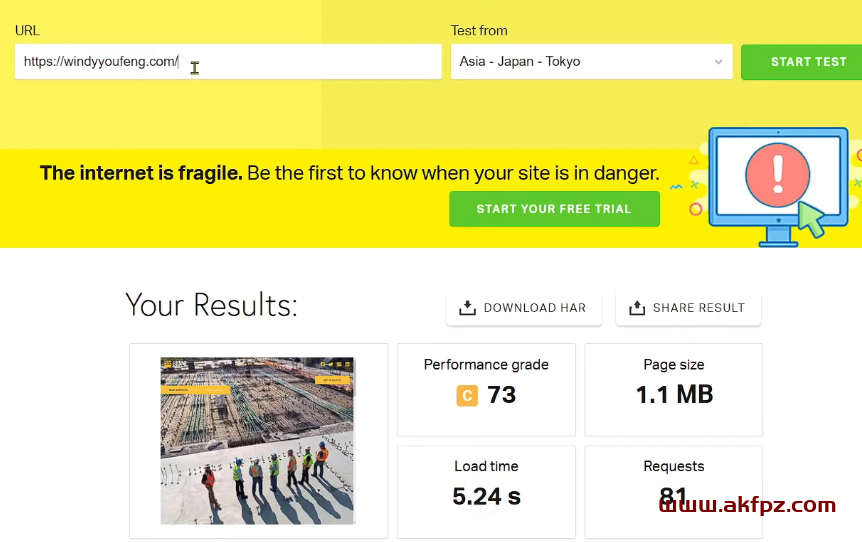
- 打开wordpress后台,找到插件(外挂)—>Add Plugin—>搜索框输入 Seraphinite(跳出来的第一个Seraphinite Accelerator就是)—>安装、激活(如果网站有其它缓存压缩类插件全部都禁用或删除,避免冲突);
- 左侧菜单下方找到Accelerator光标移到上面点击下设置,将打开页面往下拉可以看到,这里有个下载免费版扩展插件,需要点击跳转到官网下载;
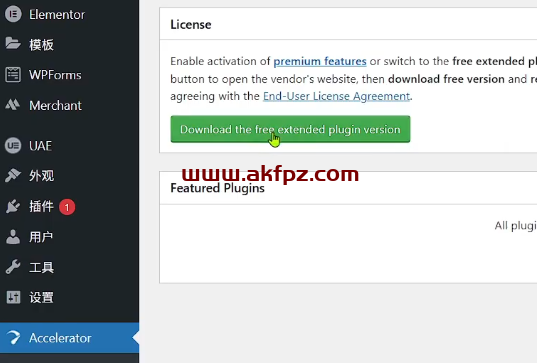
- 在新打开的官网页面,点击免费下载;(这里说明下,大家可能有疑问为什么不直接在wordpress插件库下载完整版?这是因为wordpress对插件功能有一定限制,例如不如包含某些文件的优化、CDN整合等功能,所以很多开发者会单独开发扩展包,绕开限制,就像有的主题自带插件,也是为了规避一些问题的解决方案);
- 回到wordpress后台,还是打开插件,这次点击上传插件,将刚下载下来的扩展包导入安装,安装完成点启用(激活);
- 回到左侧菜单栏打开已安装插件,找到Seraphinite Accelerator (Extended, limited) —>设置;
- 在打开页面的上方有一栏Setup wizard设置向导,可以直接跟着这个向导按钮一步步往下操作就可以完成设置了,这里我们边设置边说明;
- 点击开始设置向导 —>跳转页面有两个选项,一个是完整版,一个是仅缓存。这里选完整;
- 点下一步,这一步是对网站自检诊断,如果网站不兼容或有冲突,都会检测到并显示出来(没有问题就直接下一步,有问题就针对性解决,比如内存小等问题,出现什么提示,直接复制这个问题到ChatGPT或其实大模型询问,它会都你怎么解决,有些问题可以忽略,直接下一步);
- 接下来两个选项,一个是优先高分模式,一个是即时更新内容。高分模式下,内容可能会延迟20秒左右更新。对于即时要求不是很高的情况下,选高分模式就可以;
- 下一步,询问你主机配置的水平性能,这个是为了让插件跟据你服务器的性能调整优化方案,分高、中、底三个选项,这就根据你自己的服务器配置选择,大多数站长都是购买的虚拟共享主机(这个选低就行),好点的用云主机、VPS(选中高,具体还是看服务器配置);
- 下一步,询问你的网站针对不同设备是自适应界面,还是在不同设备是同样的界面;大部分网站都会自适应优化,如果你的网站在不同设备是自适应显示,就选第一个No,如果你的网站在不同规格的设备显示一样的界面就选每二个;
- 最后一步,已完成设置,点击Finish完成按钮,开始优化。
到这里,我们基本的优化设置已完成,也就可以不需要做其它设置了。 里面的其它设置基本已经是最优设置了,大家自己可以看看,在 Exclusions, views and users选项里,有个用户缓存功能,虽然还是测试版本,但开启后,用户系统会自动缓存更新,对于用户体验是非常友好的。剩下的各种优化设置,如果你不是专业开发者,不懂就不用动了。
现在你可以再去测试网站测试评分了。看是不是有大幅的提升,对我来说,之前也是在网上看了使用各种插件的建议,用起来不畅,测试评分也是黄红各种需要优化提示或警告的。后面把其它缓存压缩插件都删除了,只用这一个插件,网站测试评价全是绿灯,看着都舒畅,这也很利于收录。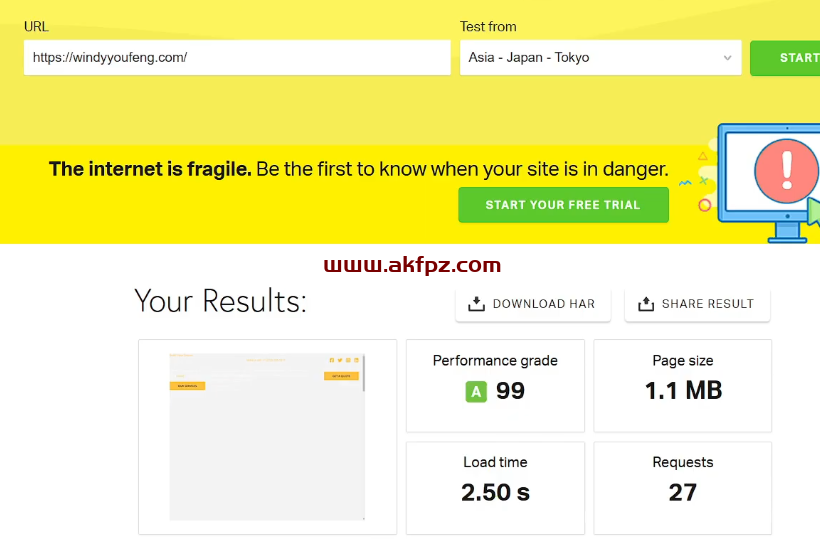
插件优化已经完,多刷新下网站,看看网站底部是不是有Accelerator的版权横幅。

如果有,不用急,下载我提供的脚本解压后,将hide-seraph-banner.php文件上传到网站路径:xxx.com/wp-content/mu-plugins文件夹里,刷新的下缓存,网站底部的Accelerator版权横幅是不是没有了。
Accelerator这个插件设置是不是很简单,搭配一个SEO插件,一个安全插件,基本就完美了,不用再装一堆乱七八糟的插件了。
最后如果安装过程中有什么问题,可以留言交流。








评论(0)