


我们平常使用电脑或手机时,经常会遇到一个问题:
输入框里的密码显示为“****”,却忘记了真实密码是多少,有时候正好要用到密码,明明保存了却又看不到。
很多人会搜索“如何查看星号密码”,但其实直接识别星号密码并不可行,正确的方法是通过系统或浏览器找回。
本文将分享3种安全、合法、可操作的方法,帮助你快速查看或找回密码。
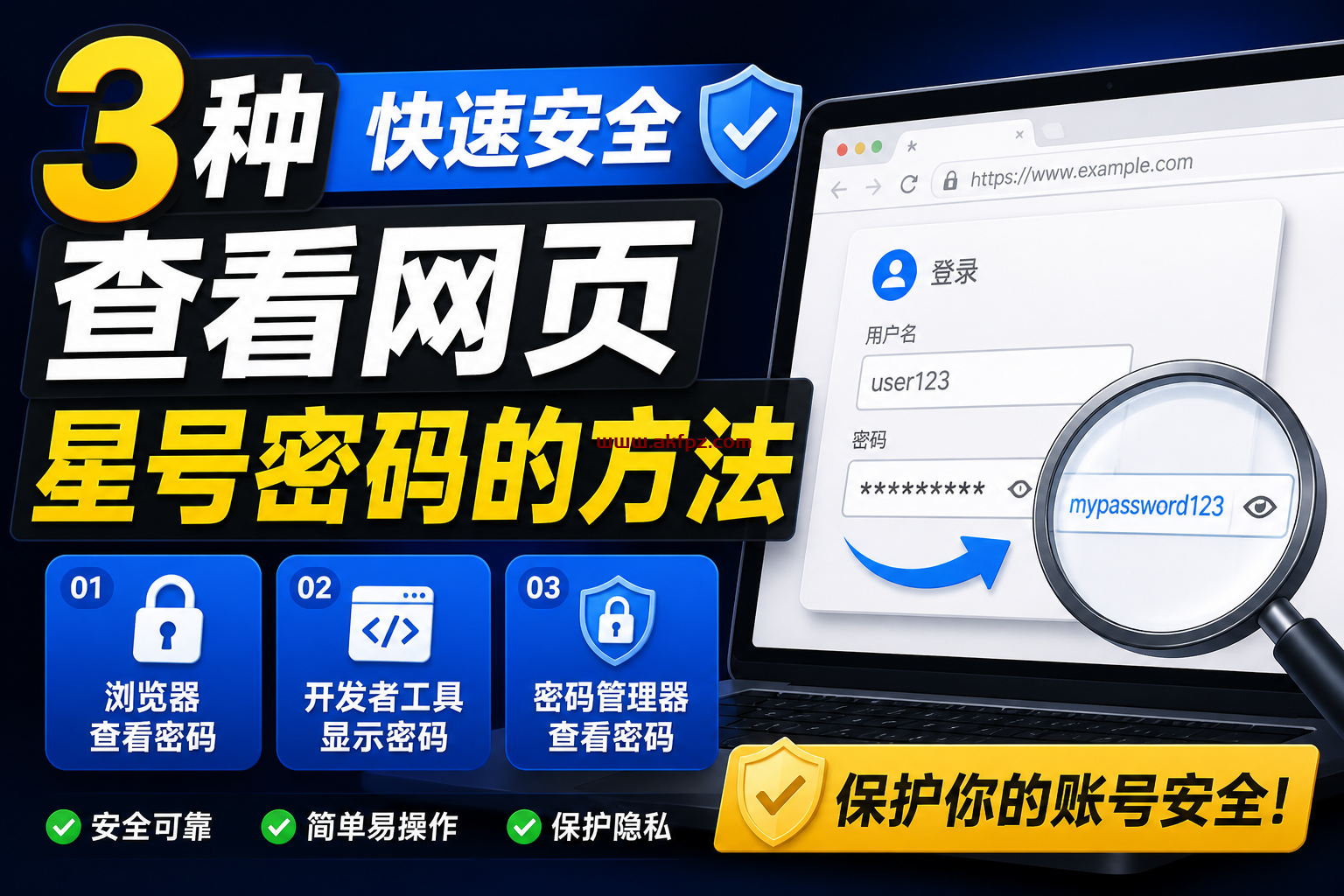
在日常登录各类功能网站或管理后台时,为了安全与便利,我们通常会选择让浏览器自动保存登录凭据。然而时间一久,很多站长或开发者往往会忘记自己当初设置的原始密码。当面对屏幕上那一串冷冰冰的 “****” 星号或圆点时,难免会感到焦虑。
请放心,这些星号只是浏览器为了防止旁人窥视而做出的前端视觉遮挡,数据本身依然安全地存储在你的本地设备中。本文将从前端技术科普的角度,教大家 3 种完全合规、无需借助任何第三方高风险外部软件的星号密码安全查看与找回技巧。
这是每一位前端开发人员都必须掌握的基础操作。因为星号遮挡是由网页的 HTML 标签属性决定的,我们可以通过临时修改前端代码来让它恢复文本显示。
-
定位元素:在浏览器打开包含星号密码的登录页面。将鼠标光标移动到密码输入框上,点击鼠标右键,在弹出的菜单中选择 “检查”(部分浏览器显示为 “审查元素”)。
2. 修改属性:此时浏览器右侧或下方会弹出一个开发者工具面板,并且会自动高亮锁定该输入框的 HTML 代码。你会看到类似这样的一行代码:
<input type="password" ... />。3. 恢复显示:双击代码中的
type="password"部分,将中间的password临时修改为text,然后按下回车键(Enter)。
原理解析:此时你会发现,网页上的星号瞬间变成了清晰的明文密码!这是因为我们将输入框的类型从“密码密文类型”临时转变为了“普通文本类型”。该操作仅在本地内存中生效,刷新网页后即会恢复。
如果你有大量的网站密码需要集中梳理和备份,利用浏览器自带的管理后台是最系统化的方法。现代浏览器(如 Chrome、Edge 等)都提供了高强度的安全加密机制来保护这些本地凭据。
-
进入设置:点击浏览器右上角的 “三点” 或 “齿轮” 图标,进入 “设置” 选项。
2. 找到密码箱:在搜索框中输入“密码”,或者在左侧导航栏选择 “自动填充和密码” $\rightarrow$ “密码管理器”。
3. 安全验证:在列表中找到你的目标网站网址,点击右侧的 “小眼睛” 预览图标。此时,为了防止他人盗用,系统会弹出你当前电脑的 Windows 或 macOS 开机锁屏密码验证。正确输入你的系统密码后,明文即可安全显示。
如果你经常需要查看自己遗忘的密码,频繁去右键审查元素会显得有些繁琐。我们可以利用一行完全透明、无害的本地 JavaScript 代码,做成一个浏览器书签,实现“一键显现”。
-
新建书签:在浏览器书签栏任意空白处点击右键,选择 “添加网页” 或 “新建书签”。
2. 填入脚本:将书签的名称命名为
【一键显示密码】,然后在网址(URL)一栏中,清空原本的内容,完整粘贴以下本地运行代码:
-
如何使用:以后每当你来到需要找回密码的页面时,只需用鼠标轻轻点击一下书签栏的这个
【一键显示密码】书签,当前页面所有的星号输入框就会自动转化为明文,极其高效。
通过上述三种官方支持的技术手段,我们可以在不破坏任何系统安全机制的前提下,轻松找回属于自己的本地遗忘凭据。在此我们也强烈建议各位站长和技术爱好者:
1. 严禁在公共电脑上使用浏览器自动保存密码功能,防止本地缓存的凭据被旁人通过上述前端手段轻易窥视。
2. 针对个人核心资产(如服务器 Root 密码、高价值域名管理账号),建议使用专业的本地开源加密工具进行二次隔离存储,保障全网数字资产的绝对安全。








评论(0)