


📧 Gmail SMTP 开通与测试保姆级教程
在本教程中,我们将详细介绍如何快速设置谷歌邮箱Gmail的SMTP端口,以便顺利发送邮件。首先,确保您已启用Gmail账户中的“允许不够安全的应用”选项,以便顺利进行SMTP配置。接下来,提供SMTP服务器地址及其端口信息,以确保邮件服务的正常运行。最后,进行测试以验证设置是否成功。
想要让你的 APP 或网站实现自动发信?只需按照以下步骤操作,接入其它应用就 so easy 了!
第一部分:开通 SMTP 端口(核心 5 步)
-
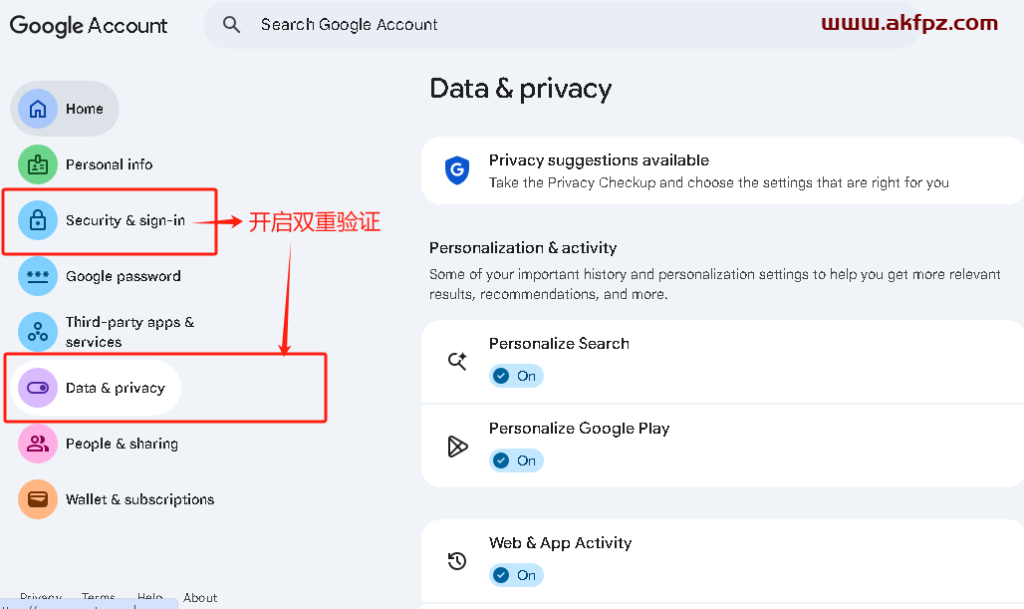
进入账号管理:在浏览器右上角点击头像,打开 管理您的谷歌 Google 账号;
-
开启安全防护:打开 安全 选项,确保已开启 双重验证(这是前提条件);
-
查找应用密码:打开 数据与隐私,在页面上方的搜索栏输入
app passwords; -
创建应用名称:点击打开 app passwords,在
app name框里输入stmp,点击 创建; -
保存密码:点击创建后会跳出一段 16 位的专用密码,请务必 保存好!到此为止,你已经成功开通完 stmp 端口了。
第二部分:邮件发送成功率测试
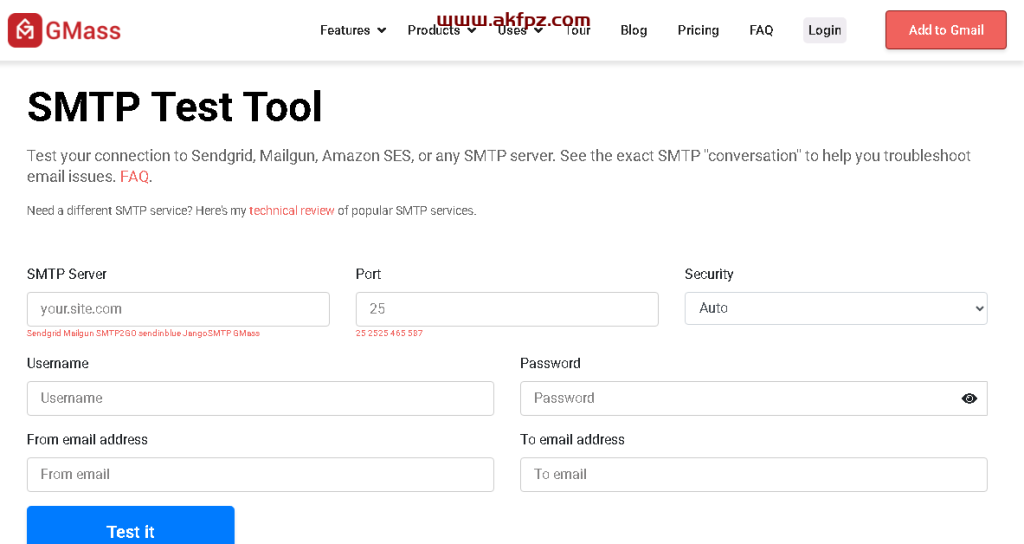
配置好之后,我们先不要急着接入 App,先到下面这个网站测试一下邮件是否能成功发送。
测试参数设置对照表:
| 设置项 |
填写内容 |
| SMTP Server | smtp.gmail.com |
| Port (端口) | 465 |
| Security (安全) | SSL |
| Username | 你的发信邮件地址 |
| Password | 刚才保存的那 16 位密码 |
| From email address | 你的发信邮件地址 |
| To email address | 你的收集(接收)邮件地址 |
第三部分:结果判定
设置好以上参数后,点击 Test it 按钮:
-
成功标志:你会看到下面开始跑代码,如果代码显示为 绿色,说明配置成功!
-
失败标志:如果出现 红色代码,说明配置出错,需检查密码或端口设置。
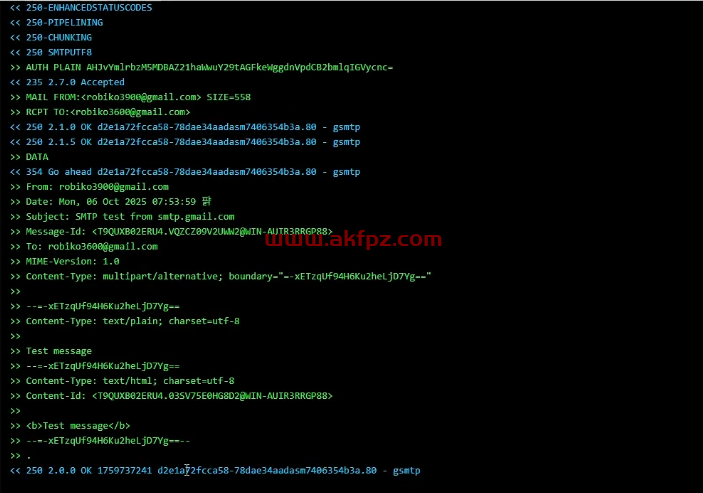
验证结果:配置成功后,你的接收邮箱很快就会收到一封邮件,内容是 Test message。
只要看到这封邮件,接入其它应用或 App,就 so easy 了!
💡 友情提示:
-
生成的 16 位密码中间没有空格,复制时直接全选即可。
-
如果你的服务器在特殊网络环境下,建议优先使用
465端口和SSL加密方式,稳定性更高。








评论(0)